


Unkategorisiert
iPhone-Standort ändern: Der vollständige Leitfaden (iOS 26 unterstützt)

Aug.
Kurzantwort: Es gibt drei praktische Möglichkeiten, den GPS-Systemstandort eines iPhones zu ändern, ohne ihn mit einer Änderung der IP-Adresse zu verwechseln: ein spezieller Hardware-Standortwechsler, ein Entwickler- oder Desktop-Tool für Mac/PC oder – ausschließlich auf älteren Geräten – ein Jailbreak-Tweak. Ein VPN ändert den iPhone-GPS-Standort nicht, und Apps aus dem App Store können den Systemstandort nicht beliebig ersetzen.
Dieser Leitfaden vergleicht die Methoden, erklärt, welche Apps sie beeinflussen können, und hilft Ihnen bei der Wahl zwischen Datenschutzfunktionen, Werkzeugen für den IP-Standort und echter GPS-Simulation. Die Kompatibilität kann sich nach einem iOS- oder App-Update ändern. Prüfen Sie daher stets die aktuellen Produkt- oder Softwarehinweise.
Zuerst: GPS-Standort und IP-Standort sind nicht dasselbe
Ein iPhone kann verschiedene Arten von „Standort“ preisgeben. Welche Methode die richtige ist, hängt davon ab, welches Signal eine App tatsächlich verwendet.
| Standortsignal | Typische Verwendung | Wodurch es geändert wird |
|---|---|---|
| GPS / iPhone-Ortungsdienste | Karten, „Wo ist?“, Life360, Navigation und viele standortbasierte Apps | GPS-Simulation auf Systemebene durch kompatible Hardware oder Entwickler-/Desktop-Tools |
| IP-Adresse | Website-Region, Streaming-Angebot und ungefährer Netzwerkstandort | VPN, Proxy oder ein anderes Netzwerk |
| Land/Region des Apple Accounts | App-Store-Verfügbarkeit, Abrechnung und regionale Inhalte | Einstellungen des Apple Accounts und eine zulässige Zahlungsmethode |
| Standortberechtigung einer App | Ob eine App auf genauen, ungefähren oder im Hintergrund ermittelten Standort zugreifen darf | iPhone-Einstellungen unter Datenschutz & Sicherheit |
Wenn Sie nur die Verfolgung einschränken möchten, genügt möglicherweise eine Änderung der Berechtigungen. Soll eine Website ein anderes Land erkennen, kann ein VPN geeignet sein. Liest eine App die Apple-Ortungsdienste aus, muss dagegen der GPS-Systemstandort selbst geändert werden.
Methoden zur iPhone-Standortänderung im Vergleich
| Methode | Ändert System-GPS? | Computer erforderlich? | Jailbreak erforderlich? | Am besten geeignet für |
|---|---|---|---|---|
| Datenschutz- und Freigabefunktionen | Nein | Nein | Nein | Zugriff einschränken oder Freigabe des echten Standorts beenden |
| VPN | Nein | Nein | Nein | IP-Region für Websites und Netzwerkdienste ändern |
| Xcode oder Desktop-Standorttool | Vorübergehend | Ja | Nein | Entwicklung, Tests oder gelegentliche Nutzung |
| GF II Hardware | Zur Änderung des Systemstandorts entwickelt | Nicht bei normaler Nutzung | Nein | Mobile, wiederholte GPS-Simulation auf dem iPhone |
| Jailbreak-Tweak | Möglich | Unterschiedlich | Ja | Ältere, nicht mehr unterstützte Geräte; höheres Sicherheitsrisiko |
Methode 1: Standort ausblenden oder einschränken, ohne GPS zu simulieren
Bevor Sie GPS-Koordinaten ändern, prüfen Sie, ob sich Ihr Ziel mit den integrierten Datenschutzfunktionen von Apple erreichen lässt. Sie können die Freigabe in „Wo ist?“ beenden, den genauen Standort für eine App deaktivieren, den Zugriff auf die App-Nutzung beschränken oder die Ortungsdienste vollständig ausschalten.
- Am besten geeignet: unnötige Verfolgung reduzieren, ohne einen falschen Standort zu erzeugen.
- Einschränkung: Apps oder Kontakte können erkennen, dass Freigabe oder Berechtigungen deaktiviert wurden.
- Nicht möglich: eine andere Stadt auswählen oder eine Route simulieren.
Ausführliche Anweisungen zu Flugmodus, App-Berechtigungen, Freigabe in „Wo ist?“, Land des Apple Accounts und IP-Änderungen finden Sie unter iPhone-Standort ändern oder ausblenden: 6 Methoden.
Methode 2: IP-Standort mit einem VPN ändern
Ein VPN leitet den Internetverkehr über einen Server in einer anderen Region. Websites können daraufhin anhand der IP-Adresse auf Land oder Stadt des VPN-Servers schließen. Das kann den Datenschutz im Netzwerk verbessern oder den Zugriff auf regionsabhängige Webinhalte ermöglichen.
Ein VPN ersetzt nicht die vom GPS-Empfänger des iPhones gelieferten Koordinaten. Apple Karten, „Wo ist?“, Life360 und ähnliche Apps können trotz aktiver VPN-Verbindung weiterhin den tatsächlichen Gerätestandort anzeigen. Seien Sie vorsichtig bei Diensten, die mit „GPS-Spoofing“ werben, obwohl sie lediglich den IP-Standort ändern.
Methode 3: Xcode oder ein Desktop-Standorttool verwenden
Xcode bietet eine Standortsimulation für legitime App-Entwicklung und Tests. Dafür sind ein Mac, eine Entwicklerkonfiguration, ein Projekt und ein verbundenes iPhone erforderlich. Kommerzielle Desktop-Tools bieten häufig eine einfachere Kartenoberfläche und unterstützen eventuell Windows oder macOS, bleiben jedoch vom Computer abhängig. Die Simulation kann nach einem Neustart, einer erneuten Verbindung oder einer Aktualisierung des echten Standorts enden.
- Vorteile: kein Jailbreak; für vorübergehende Tests geeignet; feste Koordinaten auswählbar.
- Nachteile: Computerabhängigkeit, Treiber- oder Entwicklerkonfiguration, wechselnde iOS-Kompatibilität und möglicher Zugriff auf ein entsperrtes Gerät.
- Datenschutzprüfung: Prüfen Sie Anbieter, Berechtigungen und Datenschutzrichtlinie, bevor Sie Desktop-Software eines Drittanbieters installieren.
Der offizielle Zweck der Xcode-Funktion ist das Testen von Apps. Eine Änderung des Gerätestandorts garantiert weder die Kompatibilität mit jeder Drittanbieter-App noch umgeht sie App-Regeln oder serverseitige Prüfungen.
Methode 4: GF II ohne Computer oder Jailbreak verwenden
GF II ist ein spezieller Hardware-GPS-Standortwechsler für iPhone und iPad. Er wurde für mobile Standortsimulation auf Systemebene entwickelt, ohne iOS zu verändern oder das Telefon bei normaler Nutzung dauerhaft mit einem Computer zu verbinden.
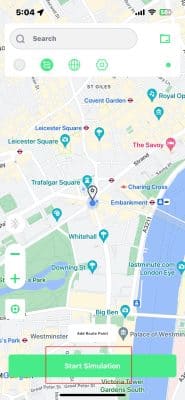
So funktioniert GF II
Das Gerät wird über die unterstützte Verbindungsmethode mit dem iPhone verbunden; in der GFaker-Steuerungs-App wählen Sie eine feste Koordinate oder eine Bewegungsroute. Apps, die den Systemstandort des iPhones auslesen, können anschließend die simulierten Koordinaten erhalten. Das genaue Verhalten hängt weiterhin von iOS-Version, App-Berechtigungen und den eigenen Prüfmechanismen der App ab.
- Prüfen Sie die aktuellen Anforderungen an iPhone, iOS, Kabel und Gerätemodell.
- Verbinden Sie GF II mit einem datenfähigen Kabel und führen Sie die offizielle Einrichtung durch.
- Wählen Sie in der GFaker-Steuerungs-App ein Ziel oder erstellen Sie eine Route.
- Überprüfen Sie die neue Position in Apple Karten, bevor Sie eine andere App testen.
- Stellen Sie nach Abschluss über die Steuerungs-App den echten Standort wieder her und trennen Sie das Gerät.
Vorteile und Einschränkungen von GF II
- Keine dauerhafte Computerverbindung: für mobile oder wiederholte Nutzung geeignet.
- Kein Jailbreak: Die iOS-Systemdateien bleiben unverändert.
- Fester Standort und Routenbewegung: Wählen Sie eine Koordinate oder simulieren Sie eine Bewegung mit festgelegter Geschwindigkeit.
- Nicht universell: Das Produkt ist für iPhone/iPad bestimmt; einzelne Apps können zusätzliche Prüfungen durchführen.
- Nicht „unentdeckbar“: Eine GPS-Änderung garantiert weder die Einhaltung der Regeln von Drittanbieter-Apps noch Schutz vor Maßnahmen gegen ein Konto.
Eine gezielte Erklärung der mobilen Einrichtung finden Sie unter iPhone-GPS-Standort ohne Computer ändern.
Methode 5: Jailbreak-Tweaks auf älteren iPhones
Ein Jailbreak entfernt Teile des Apple-Sicherheitsmodells und kann System-Tweaks ermöglichen, die den Standort verändern. Unter aktuellen iOS-Versionen ist dies meist unpraktikabel; die Nachteile für Sicherheit, Stabilität, Banking-Apps und Updates sind erheblich. Nach einem App- oder Systemupdate kann ein Tweak inkompatibel werden, und ein nicht vertrauenswürdiges Repository kann persönliche Daten gefährden.
Für die meisten Nutzer ist eine unterstützte Methode ohne Jailbreak sicherer und leichter rückgängig zu machen. Jailbreaken Sie kein wichtiges Alltagsgerät nur zur Standortänderung.
Welche Methode zur iPhone-Standortänderung sollten Sie wählen?
- Unnötige Verfolgung beenden: Verwenden Sie App-Berechtigungen und Funktionen zur Standortfreigabe.
- Ungefähre Region einer Website ändern: Verwenden Sie ein seriöses VPN.
- Gelegentliche Entwicklertests: Verwenden Sie Xcode oder ein vertrauenswürdiges Desktop-Tool.
- Mobile iPhone-GPS-Simulation ohne Computer: Ziehen Sie nach Prüfung der Kompatibilität GF II in Betracht.
- Altes experimentelles Gerät: Möglicherweise existiert ein Jailbreak-Tweak; beachten Sie jedoch die Sicherheitskosten.
Standortleitfäden für einzelne Apps
Apps können Standortdaten auf unterschiedliche Weise verwenden. Diese Leitfäden behandeln das jeweilige Verhalten und die Einschränkungen:
- Standort in „Wo ist?“ ohne Jailbreak ändern
- Life360-Standort ändern und Probleme beheben
- Risiken und Einschränkungen beim Ändern des GPS-Standorts in Pokémon GO
- Standortdatenschutz bei Snapchat und Snap Map
Häufige Fragen zum iPhone-GPS-Standort
Kann eine App aus dem App Store den GPS-Standort des gesamten iPhones simulieren?
Normalerweise nicht. Apps aus dem App Store arbeiten innerhalb der iOS-Sandbox und können die von anderen Apps verwendeten GPS-Systemkoordinaten nicht beliebig ersetzen.
Ändert ein VPN den GPS-Standort des iPhones?
Nein. Ein VPN verändert die Netzwerkroute und die öffentliche IP-Adresse, nicht jedoch die von den Apple-Ortungsdiensten angezeigte GPS-Position.
Kann man den iPhone-GPS-Standort ohne Computer ändern?
Datenschutzfunktionen und VPNs benötigen keinen Computer, erzeugen aber keine neuen GPS-Koordinaten. Spezielle Hardware wie GF II wurde für die computerfreie Simulation des Systemstandorts bei normaler Nutzung entwickelt.
Verwendet jede App den simulierten Standort?
Nicht unbedingt. Apps können zusätzlich Netzwerk-, Bewegungs-, Bluetooth-, Konto- oder serverseitige Signale auswerten; ihr Verhalten kann sich nach einem Update ändern.
Ist die Änderung des GPS-Standorts legal?
Gesetze und Plattformregeln hängen von Land und Anwendungsfall ab. Legitime Zwecke können Datenschutzprüfungen, App-Entwicklung und Tests auf einem eigenen Gerät umfassen. Verwenden Sie Standortänderungen nicht für Betrug, Stalking, die Umgehung rechtmäßiger Kontrollen oder die Täuschung von Rettungsdiensten.
Fazit
Die beste Methode hängt davon ab, welche Art von „Standort“ Sie ändern möchten. Verwenden Sie Apple-Datenschutzfunktionen, um Tracking einzuschränken, ein VPN für den IP-Standort, Xcode oder Desktop-Software für gelegentliche Tests und kompatible Hardware für eine mobile GPS-Simulation auf Systemebene. Für Nutzer, die den iPhone-GPS-Standort ausdrücklich ohne Jailbreak und ohne dauerhafte Computerverbindung ändern möchten, ist GF II die direkteste Lösung – dennoch bleiben App-Kompatibilität und verantwortungsvolle Nutzung wichtig.
