


Blog Blog
iPhone-Standort ändern oder verbergen: 6 Methoden (2026)
Auf dem iPhone lassen sich verschiedene Arten von Standortdaten ausblenden, einschränken oder ändern. Welche Methode die richtige ist, hängt jedoch davon ab, was Sie verändern möchten. App-Berechtigungen bestimmen, wer auf Ihren Standort zugreifen darf. Der Geistmodus beziehungsweise die Einstellungen in „Wo ist?“ steuern die Standortfreigabe, ein VPN ändert den IP-Standort und eine GPS-Simulation verändert die von iOS gemeldeten Koordinaten. Diese Verfahren sind nicht austauschbar.
Dieser Leitfaden vergleicht sechs praktische Möglichkeiten, den Standort auf dem iPhone im Jahr 2026 zu ändern oder auszublenden. Wenn Sie lediglich den Zugriff einschränken möchten, beginnen Sie mit den integrierten Datenschutzfunktionen von Apple. Verwenden Sie eine GPS-Simulation nur für einen legitimen Zweck, bei dem iOS und standortbasierte Apps andere Koordinaten erhalten sollen.
Standorteinstellungen können Navigation, Notfallfunktionen, Gerätewiederherstellung, Familienfreigabe und Kontosicherheit beeinflussen. Verwenden Sie sie nur auf einem eigenen Gerät oder auf einem Gerät, zu dessen Test Sie berechtigt sind, und beachten Sie die Regeln der beteiligten Apps und Dienste.
Zuerst klären: Welche Standortart möchten Sie auf dem iPhone ändern?
| Standortsignal | Worauf es sich auswirkt | So wird es gesteuert |
|---|---|---|
| App-Berechtigung | Ob eine bestimmte App den Standort abfragen darf | iOS-Einstellungen für Ortungsdienste |
| Standortfreigabe | Was ausgewählte Personen in „Wo ist?“ oder einer anderen App sehen | Freigabe- und Zielgruppeneinstellungen |
| GPS-Standort | Koordinaten, die Karten und viele Apps verwenden | Internes GPS oder simulierte GPS-Quelle |
| IP-Standort | Ungefähre Internetregion, die Websites und Dienste erkennen | Netzwerk oder VPN |
| Land/Region des Apple Accounts | App Store, Abrechnung, Abonnements und regionale Verfügbarkeit | Einstellungen des Apple Accounts |
Ein häufiger Irrtum besteht darin, von einer einzigen Methode zu erwarten, dass sie jede Standortart ändert. Ein VPN verändert normalerweise den IP-Standort, nicht aber das GPS. Wird der Standortzugriff deaktiviert, erhält eine App keine Standortdaten mehr; das Telefon wird dadurch jedoch nicht an einen anderen Ort versetzt. Auch eine Änderung der Region des Apple Accounts verändert nicht den physischen Standort des iPhones.
1. Standortzugriff einzelner Apps einschränken
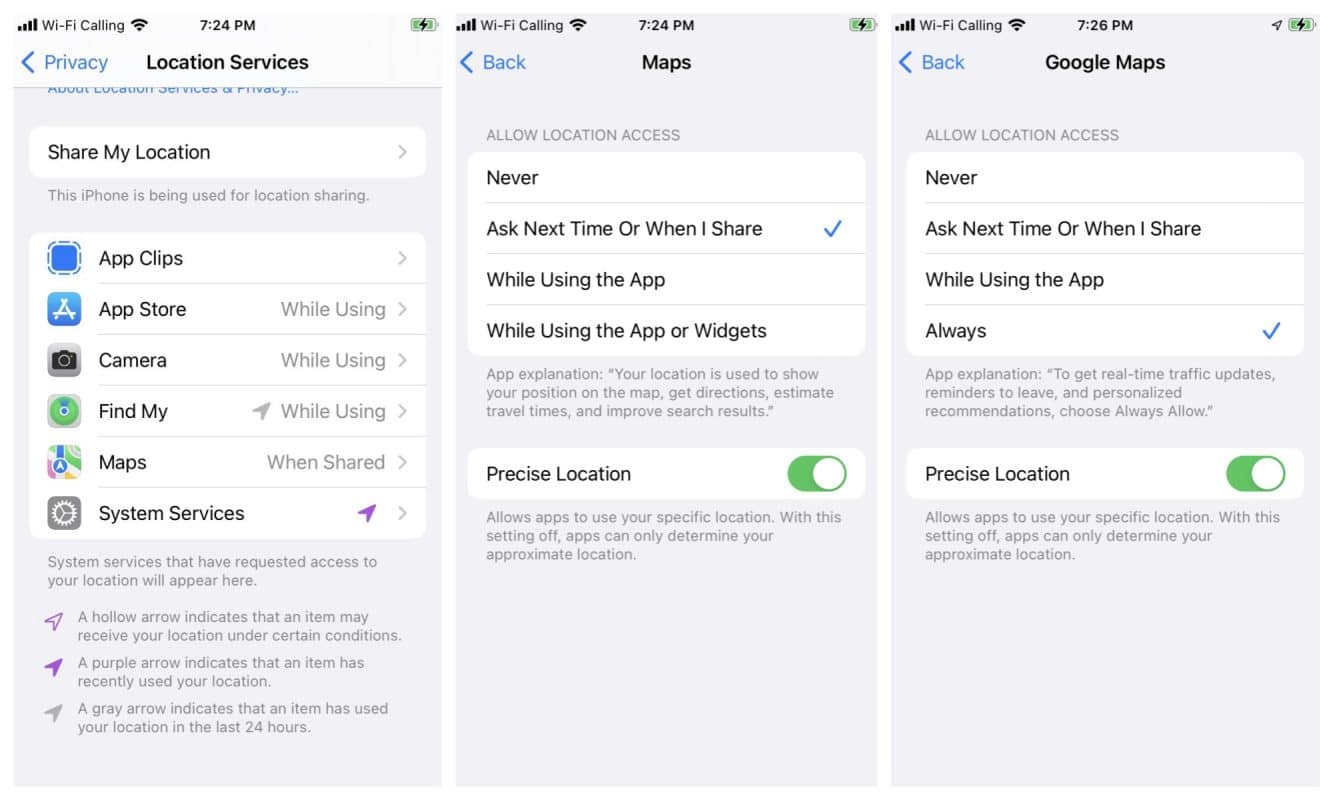
Dies ist die beste Wahl, wenn es Ihnen um Datenschutz und nicht um eine andere GPS-Position geht. Öffnen Sie Einstellungen → Datenschutz & Sicherheit → Ortungsdienste, wählen Sie eine App aus und legen Sie die passende Zugriffsstufe fest.
- Nie: Die App erhält von iOS keine regulären Standortdaten.
- Nächstes Mal oder beim Teilen fragen: iOS fragt erneut nach, wenn die App Zugriff anfordert.
- Beim Verwenden der App: Der Zugriff ist – abhängig vom Verhalten von iOS und den App-Berechtigungen – auf die aktive Nutzung beschränkt.
- Genauer Standort deaktiviert: Die App erhält statt exakter Koordinaten nur einen ungefähren Bereich.
Wenn Sie den Zugriff entziehen, funktionieren möglicherweise Ergebnisse in der Nähe, Geotagging, Wetterangaben, Abholorte für Fahrdienste oder andere standortabhängige Funktionen nicht mehr. Die Berechtigung lässt sich jederzeit wieder erteilen. Diese Methode simuliert keinen GPS-Standort, sondern regelt lediglich den Zugriff auf den tatsächlichen Standort.
2. Standortfreigabe in „Wo ist?“ beenden oder einschränken
Wenn es Ihnen darum geht, was Freunde oder Familienmitglieder sehen können, ändern Sie die Freigabeeinstellung, statt sämtliche Ortungsdienste des iPhones auszuschalten. Öffnen Sie Wo ist? → Personen, wählen Sie eine Person aus und prüfen Sie die verfügbaren Freigabeoptionen. Auf dem Tab Ich können Sie außerdem die allgemeinen Einstellungen zur Standortfreigabe überprüfen.
Je nach Dienst und Softwarestand kann die andere Person anhand eines geänderten Status oder eines nicht verfügbaren Standorts erkennen, dass die Freigabe beendet wurde. Ihren Kontakten wird dadurch kein neuer, vorgetäuschter Standort gesendet. Einzelheiten zum Verhalten von „Wo ist?“ und zu GPS-Optionen finden Sie in unserem Leitfaden zum Ändern des Standorts in „Wo ist?“.
Deaktivieren Sie „Wo ist?“ nicht, um ein verlorenes oder gestohlenes Gerät zu verbergen. „Wo ist?“ und die Aktivierungssperre sind wichtige Sicherheitsfunktionen; ihre Deaktivierung kann die Wiederbeschaffung des Geräts erschweren.
3. Flugmodus für eine vorübergehende Netztrennung verwenden
Der Flugmodus trennt schnell die Mobilfunkverbindung und deaktiviert zunächst WLAN und Bluetooth. Dadurch können netzbasierte Standortaktualisierungen reduziert und der Internetzugang unterbrochen werden. Er ist jedoch kein zuverlässiges Werkzeug zum Schutz oder Simulieren des GPS-Standorts. Der GPS-Empfänger des iPhones kann weiterhin Koordinaten bestimmen; außerdem lassen sich WLAN und Bluetooth bei aktivem Flugmodus wieder einschalten.
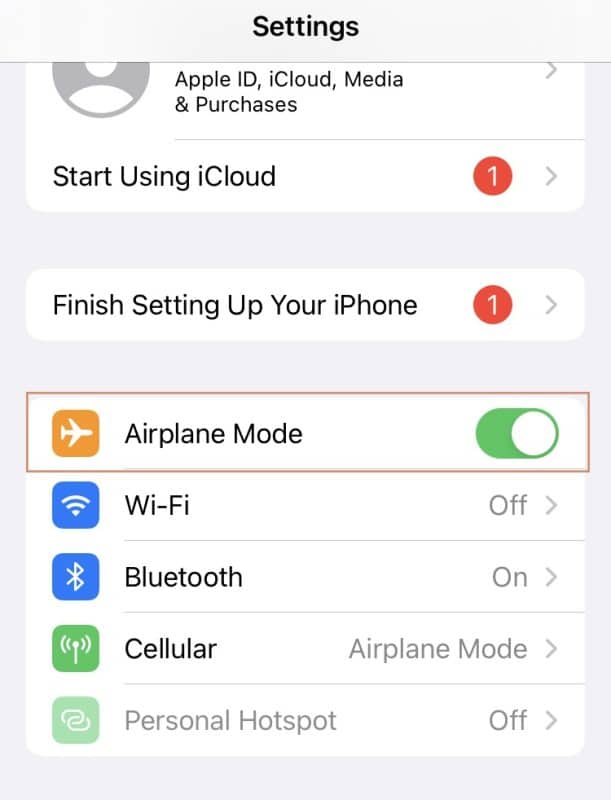
- Streichen Sie von der oberen rechten Ecke nach unten, um das Kontrollzentrum zu öffnen.
- Tippen Sie auf das Flugzeugsymbol.
- Prüfen Sie WLAN und Bluetooth separat, wenn Sie das Gerät vorübergehend vollständig vom Netzwerk trennen möchten.
Der Flugmodus ist auf Reisen, bei der Fehlersuche oder für kurze Offline-Zeiten nützlich. Er erzeugt keinen neuen Standort. Apps können weiterhin eine zuvor gespeicherte Position anzeigen, bis sie neue Daten erhalten.
4. IP-Standort des iPhones mit einem VPN ändern
Ein VPN leitet den Internetverkehr über einen anderen Server und kann dadurch die ungefähre Region ändern, die mit Ihrer öffentlichen IP-Adresse verknüpft ist. Websites können diesen IP-Standort verwenden; Apps können jedoch zusätzlich GPS, WLAN, Bluetooth, Kontoregion und Geräteeinstellungen auswerten.
Wählen Sie einen seriösen VPN-Anbieter, lesen Sie dessen Datenschutzerklärung und installieren Sie keine unbekannten Konfigurationsprofile. Ein VPN kann den Datenschutz im Netzwerk verbessern, ändert jedoch normalerweise nicht die in Apple Karten, „Wo ist?“, Life360, Snapchat oder anderen GPS-basierten Diensten angezeigte Position. Dienste können VPN-Verkehr außerdem einschränken oder eigene regionale Regeln anwenden.
5. Land oder Region des Apple Accounts ändern
Eine Änderung von Land oder Region des Apple Accounts wirkt sich auf Store-Verfügbarkeit, Zahlungsmethoden, Abrechnung, Abonnements und bestimmte regionale Inhalte aus. Sie verändert nicht den GPS-Standort und ist kein schneller Ersatz für ein VPN oder einen Standortsimulator.
Vor dem Regionswechsel kann Apple verlangen, dass Sie vorhandenes Guthaben aufbrauchen, Abonnements und Vorbestellungen kündigen beziehungsweise deren Ablauf abwarten, eine Familienfreigabegruppe verlassen und eine gültige Zahlungsmethode für die neue Region angeben. Die Voraussetzungen können sich ändern. Prüfen Sie daher vorab die aktuellen Anweisungen von Apple.
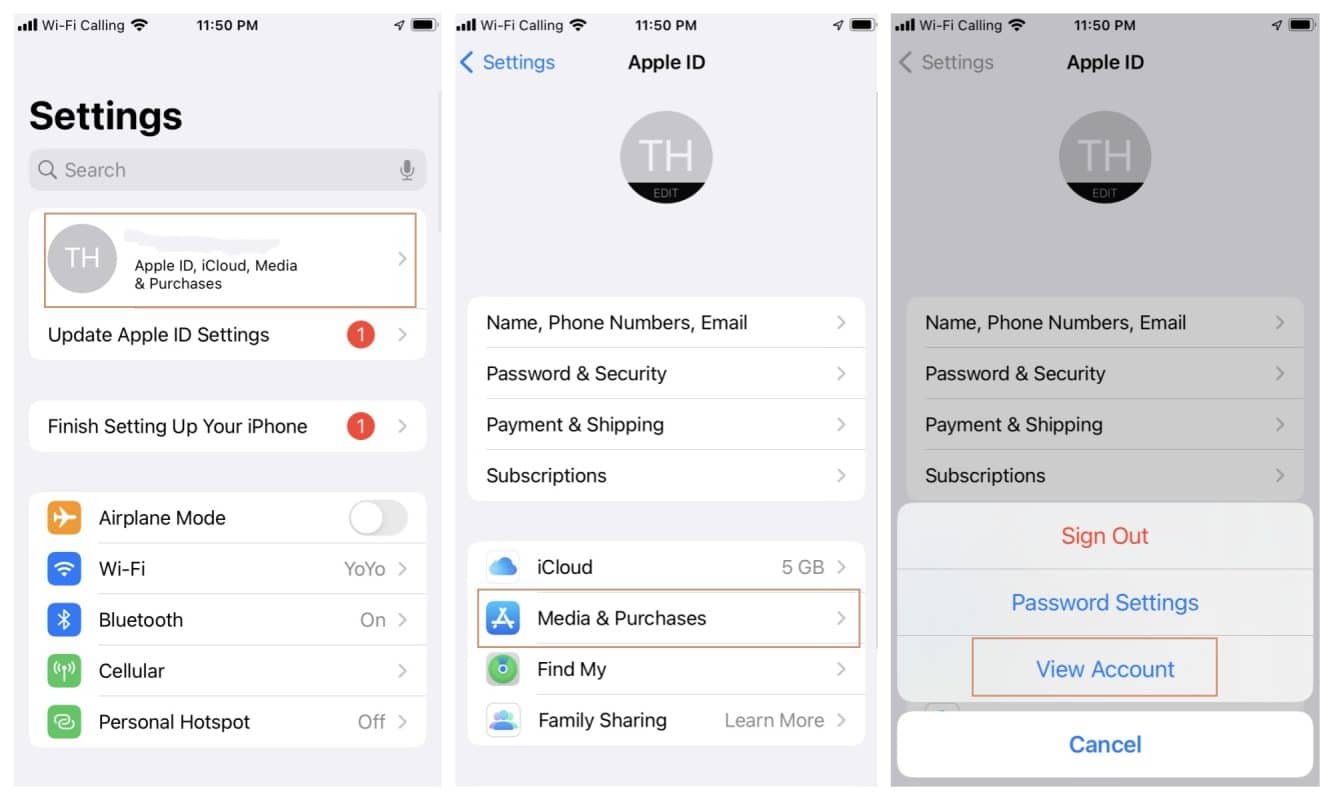
- Öffnen Sie die Einstellungen und tippen Sie auf Ihren Namen.
- Öffnen Sie Medien & Käufe → Account anzeigen.
- Wählen Sie Land/Region und folgen Sie den Anweisungen von Apple.
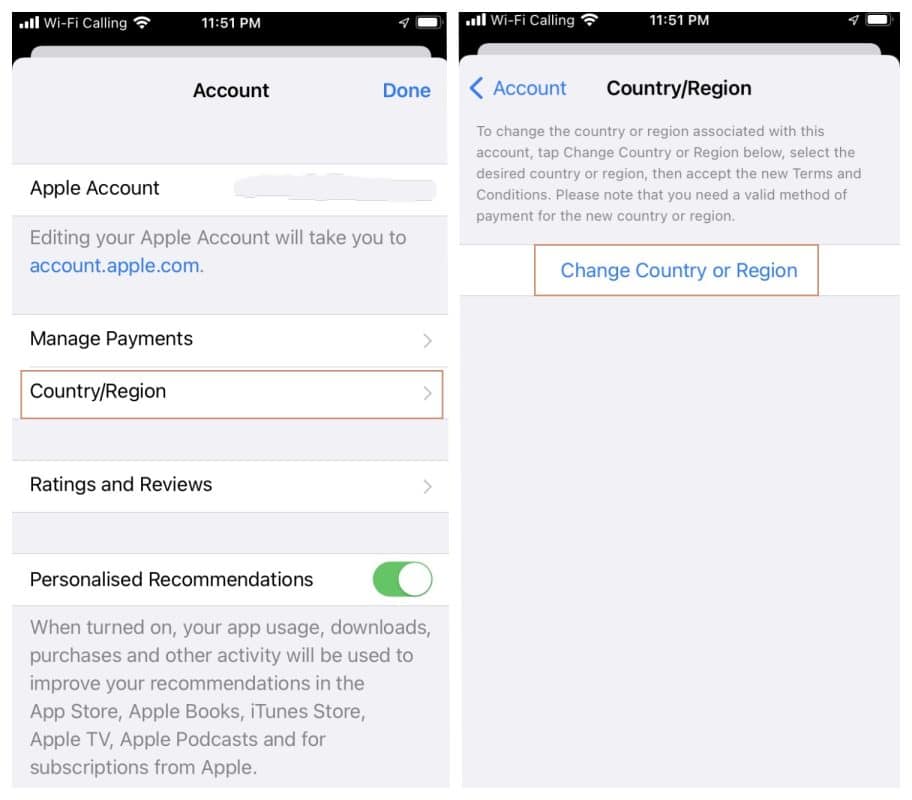
Wenn eine GPS-basierte App lediglich eine andere Stadt anzeigen soll, löst die Änderung der Region des Apple Accounts dieses Problem nicht.
6. Einen anderen GPS-Standort auf dem iPhone simulieren
Damit iOS und GPS-basierte Apps andere Koordinaten erhalten, ist eine simulierte Standortquelle auf Systemebene erforderlich. Eine gewöhnliche App aus dem App Store kann die für andere Apps bereitgestellten GPS-Daten normalerweise nicht überschreiben. Praktische Möglichkeiten sind Entwickler- oder Desktop-Tools, externe Hardware zur GPS-Simulation oder Jailbreak-Modifikationen.
Computerbasierte Standort-Tools
Entwicklerwerkzeuge und Desktop-Programme können einen simulierten Standort an ein verbundenes iPhone senden. Das eignet sich für App-Tests und gelegentliche Nutzung, erfordert aber meist einen Mac oder PC, ein Kabel, eine Softwareinstallation und erneutes Verbinden. Prüfen Sie genau, welchen Gerätezugriff Drittanbieter-Software verlangt, bevor Sie ihr vertrauen.
Externe Hardware zur GPS-Simulation
GFaker-Hardware stellt iOS die ausgewählten GPS-Koordinaten bereit, ohne dass das Telefon dauerhaft mit einem Computer verbunden bleiben muss. Zum aktuellen Sortiment gehören GF II, GF-BT Lite und GF Dongle, die sich bei Verbindung und Mobilität unterscheiden.
Eine Modellübersicht und Hinweise zur Einrichtung finden Sie in unserem Leitfaden zum Ändern des iPhone-GPS-Standorts ohne Computer. Alternativ können Sie die aktuelle Produktseite der GFaker GPS-Standortwechsler besuchen.
Standort-Tweaks per Jailbreak
Ein Jailbreak ermöglicht unter Umständen Änderungen auf Systemebene, schwächt jedoch die Sicherheitsmechanismen von iOS und kann Probleme mit Updates, Stabilität, App-Kompatibilität und Support verursachen. Für die meisten Nutzer ist er nicht die empfohlene Methode zur Standortänderung.
Welche Methode zur iPhone-Standortänderung passt zu Ihrem Ziel?
- Datenschutz gegenüber einer einzelnen App: Ändern Sie deren Berechtigung für Ortungsdienste.
- Datenschutz gegenüber Personen in „Wo ist?“: Prüfen Sie die Freigabeeinstellungen.
- Vorübergehende Netztrennung: Verwenden Sie den Flugmodus, beachten Sie jedoch, dass GPS dadurch nicht deaktiviert wird.
- Andere Internetregion: Verwenden Sie ein seriöses VPN.
- Andere App-Store- oder Abrechnungsregion: Ändern Sie nach Prüfung der Folgen das Land des Apple Accounts.
- Andere Koordinaten in GPS-basierten Apps: Verwenden Sie ein Computer-Tool oder kompatible externe GPS-Hardware.
Probleme bei iPhone-Standortänderungen beheben
- Eine App kennt Ihre Region trotz geänderter Berechtigung: Möglicherweise verwendet sie Ihre IP-Adresse, Kontoinformationen, gespeicherte Daten oder von Ihnen bereitgestellte Inhalte.
- Das VPN ändert Websites, aber nicht Karten: Das ist normal, denn das VPN verändert den IP-Standort und nicht die GPS-Position.
- Die GPS-Simulation funktioniert in Karten, aber nicht in einer anderen App: Schließen und öffnen Sie die App erneut, damit sie aktuelle Daten abfragt, und prüfen Sie anschließend nochmals ihre Standortberechtigung.
- Der echte Standort kehrt zurück: Vergewissern Sie sich, dass die simulierte GPS-Quelle weiterhin verbunden und aktiv ist.
- „Wo ist?“ meldet, der Standort sei nicht verfügbar: Prüfen Sie Ortungsdienste, Internetzugang, die Einstellungen von „Wo ist?“ und das für die Freigabe ausgewählte Gerät.
Häufig gestellte Fragen
Kann ich den GPS-Standort des iPhones ohne Jailbreak ändern?
Ja. Computerbasierte Entwicklerwerkzeuge und externe Hardware zur GPS-Simulation können andere Koordinaten bereitstellen, ohne das iPhone zu jailbreaken.
Kann ich den iPhone-Standort ohne Computer ändern?
Datenschutz-, Freigabe-, IP- und Regionseinstellungen lassen sich ohne Computer ändern. Um GPS-Koordinaten ohne Computer zu simulieren, ist kompatible externe GPS-Hardware erforderlich.
Werden andere Personen benachrichtigt, wenn ich die Ortungsdienste ausschalte?
iOS sendet normalerweise nicht automatisch an alle Personen eine Benachrichtigung, nur weil die Ortungsdienste deaktiviert wurden. Personen oder Dienste, die Ihren freigegebenen Standort erwarten, können jedoch sehen, dass er nicht verfügbar ist oder nicht mehr aktualisiert wird.
Verbirgt ein VPN meinen GPS-Standort?
Nein. Ein VPN ändert hauptsächlich Ihre IP-Adresse und schützt den Netzwerkverkehr. GPS-basierte Apps können weiterhin die tatsächlichen Koordinaten des iPhones erhalten.
Kann eine App aus dem App Store den Standort für alle iPhone-Apps ändern?
Normalerweise nicht. Die App-Sandbox von Apple verhindert, dass eine gewöhnliche App die GPS-Systemdaten für nicht zugehörige Apps ersetzt.
Einen ausführlicheren Vergleich sämtlicher Methoden finden Sie in unserem vollständigen Leitfaden zum Simulieren des iPhone-Standorts.
