


User Guide
So verbessern Sie die Stabilität der GPS-Standortsimulation
Manchmal benötigen Sie möglicherweise eine stabilere Standortsimulation. hierfür können Sie den von uns bereitgestellten DNS Private Service nutzen.
Jede Bestellung enthält eine verfügbare LizenzcodeSie können diesen Lizenzcode auf der folgenden Website verwenden:
Dieses Tutorial erklärt den gesamten Prozess:
- Holen Sie sich Ihren Lizenzcode
- Generieren einer stabilen DNS-Profildatei
- Installieren Sie die DNS-Profildatei auf Ihrem iPhone
- Vervollständigen Sie das Setup der stabilen Standortsimulation
Schritt 1: Melden Sie sich bei Ihrem Shop-Konto an
Melden Sie sich zunächst bei Ihrem Konto auf unserer Shop-Website an.
Klicken Sie nach dem Einloggen auf Ihren Benutzernamen in der oberen rechten Ecke der Website.
Dies bringt Sie zu Ihrem Benutzer Dashboard.
Schritt 2: Erhalten Sie die DNS Priva Lizenz
In Ihrem Dashboard sehen Sie eine DNS Priva Lizenz Knopf.
Klicken DNS Priva Lizenz um die Lizenzcode-Seite zu öffnen.

Schritt 3: Anzeigen und Kopieren Ihres Lizenzcodes
Auf der Seite Lizenzcode sehen Sie:
- Ihr Lizenzcode
- Der aktuelle Status des Lizenzcodes
- Die Anzahl der Male, die der Lizenzcode verwendet wurde
- Wie oft Sie einen neuen Lizenzcode anfordern können

Bitte beachten Sie:
- Jeder Lizenzcode hat 2 Download-Versuche Standardmäßig
- Wenn Sie einen neuen Lizenzcode anfordern, wird der alte Lizenzcode sofort ungültig.
Jetzt kopieren Sie Ihre verfügbar Lizenzcode.
Schritt 4: Öffnen Sie DNS Priva auf iPhone Safari
In Ihrem iPhoneÖffnen Sie das eingebaute Safari Browser.
Gehen Sie zu:
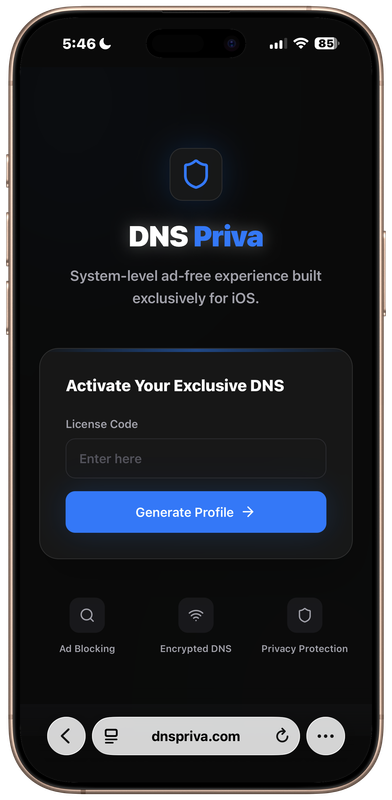
Schritt 5: Generieren Sie das stabile DNS-Profil
Paste dein Lizenzcode in das Eingabefeld auf der DNS Priva Website.
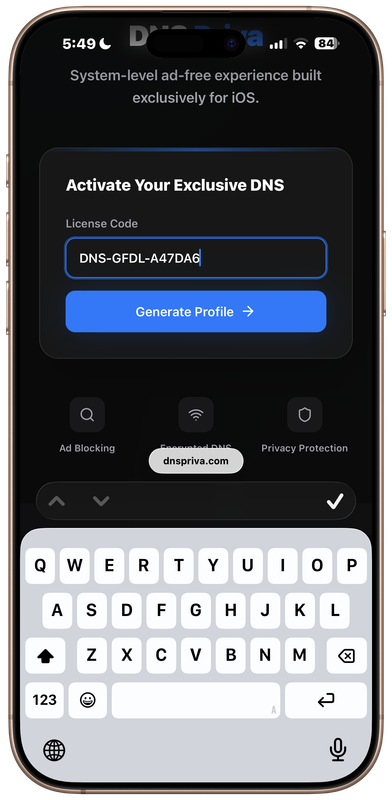
Dann tippen Sie:
Profil erzeugen
Die Website generiert und lädt eine Profildatei herunter.
Nachdem der Download abgeschlossen ist, fahren Sie mit dem nächsten Schritt fort.
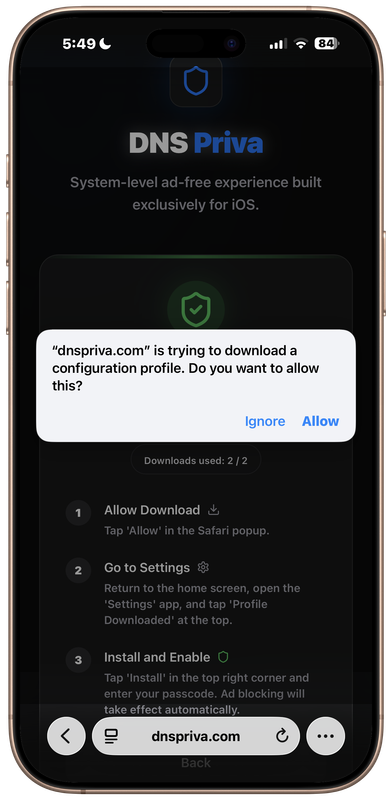
Schritt 6: Öffnen iPhone Einstellungen
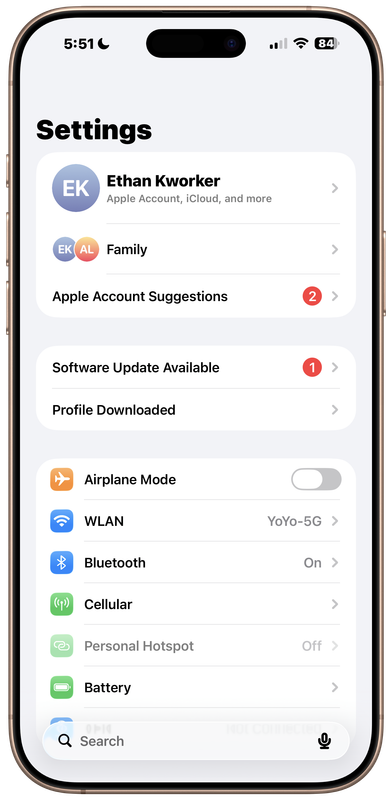
Nach dem Herunterladen der Profildatei öffnen Einstellungen auf Ihrem iPhone.
Sie sollten sehen:
Profil heruntergeladen
Tape Profil heruntergeladen um die Installationsseite zu öffnen.
Schritt 7: Installieren Sie das DNS-Datenschutzprofil
Auf der Profil-Installationsseite tippen Sie auf:
DNS Datenschutz
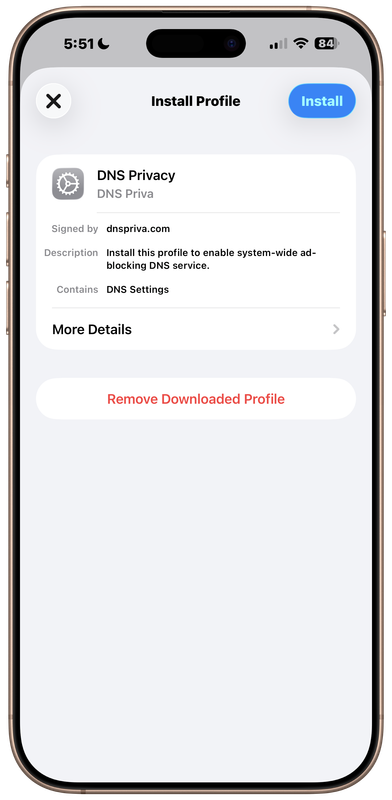
Dann tippen Sie Installieren In der oberen rechten Ecke.
Ihr iPhone Sie werden nach ihrem gerät passcode fragen.
Betreten Sie Ihre iPhone Passcode zum Weiterfahren.
Schritt 8: Installation bestätigen
Nach Eingabe Ihres Passcodes tippen Sie auf:
Installieren
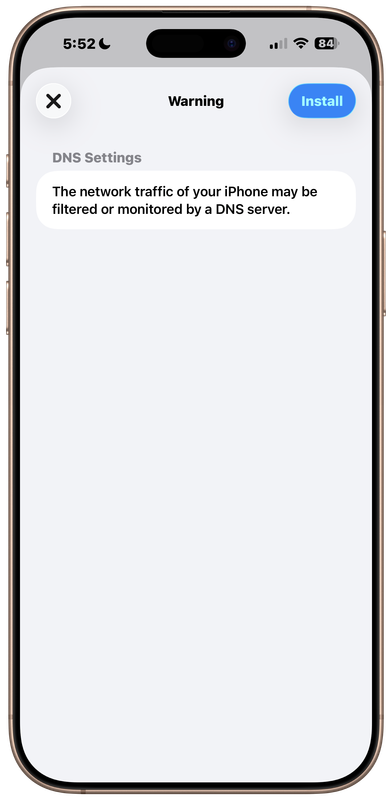
Wenn das Bestätigungsfenster erscheint, tippen Sie auf:
Installieren
Erneut.
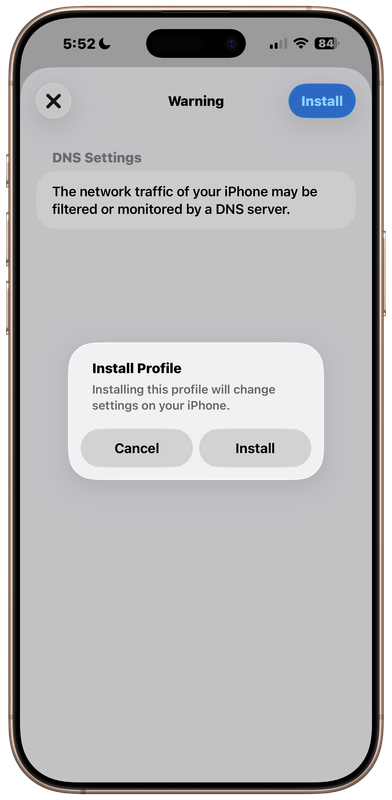
Tippen Sie dann auf den Häkchen- oder Abschlussknopf in der oberen rechten Ecke.
Aufbau vollständig
Ihre stabile DNS-Profildatei wurde jetzt auf Ihrem iPhone.
Sie können in die Einstellungen – Allgemein – VPN & Geräteverwaltung um zu prüfen, ob die Einschränkungen und Proxies wird eingestellt auf DNS Privacy DNS
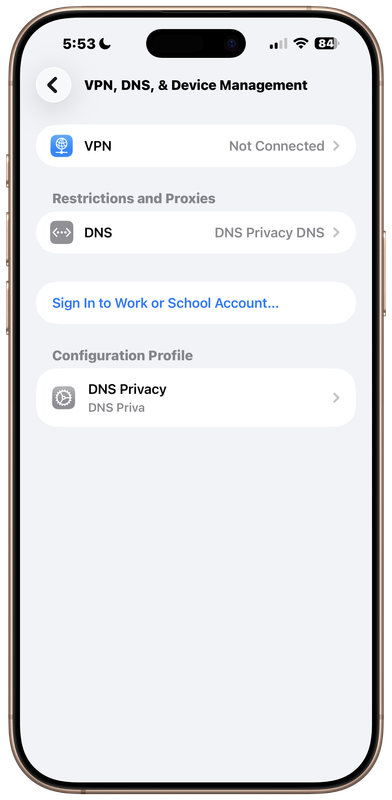
Sie können es jetzt für eine stabilere Standortsimulation verwenden.
Wichtiger Hinweis:
Entfernen Sie nicht die DNS-DatenschutzkonfigurationsprofilWenn Sie die Nutzung dieses DNS-Stable-Dienstes vorübergehend einstellen möchten, gehen Sie einfach auf diese Seite, geben Sie DNS Privacy DNS, und wählen Automatik. Natürlich können Sie DNS Privacy DNS jederzeit wieder auswählen, um den Dienst wieder zu aktivieren. Wenn Sie ihn löschen, müssen Sie ihn herunterladen und erneut installieren, und die Anzahl der Installationen ist begrenzt — standardmäßig haben Sie nur zwei Versuche.
Video Tutorial für DNS Priva
Oder schauen Sie sich dieses Video direkt auf Youtube an: https://www.youtube.com/watch?v=eToiqh6RWN4
Vollständige Workflow-Zusammenfassung
1. Melden Sie sich bei Ihrem Shop-Konto an
2. Klicken Sie oben rechts auf Ihren Benutzernamen
3. Öffnen Sie Ihr Dashboard
4. Klicken Sie auf DNS Priva License
5. Kopieren Sie den verfügbaren License Code
6. Öffnen Sie https://dnspriva.com/ in Safari auf dem iPhone
7. Fügen Sie den License Code ein
8. Tippen Sie auf Generate Profile
9. Laden Sie die Profile-Datei herunter
10. Öffnen Sie Settings auf dem iPhone
11. Tippen Sie auf Profile Downloaded
12. Öffnen Sie DNS Privacy
13. Tippen Sie auf Install
14. Geben Sie den iPhone-Code ein
15. Tippen Sie erneut auf Install
16. Tippen Sie oben rechts auf das Häkchen oder die Schaltfläche zum Abschließen
