


User Guide
GFBT Lite mit dem iPhone verbinden
Lerne, wie man sich verbindet GFBT Lite zu Ihrem iPhone durch Bluetooth und die Aker-App, dann starten iPhone GPS Simulation für zuverlässige GPS Spoofing.
Befolgen Sie diese Schritte, um sich zu verbinden GFBT Lite zu Ihrem iPhone und starten Sie die Standortsimulation mit der Aker App.
Sie müssen abschließen zwei Bluetooth Verbindungsschritte:
- Konnektor GFBT Lite in der iPhone Bluetooth Einstellungen.
- Konnektor GFBT Lite wieder in der Aker App.
Diese beiden Verbindungsschritte müssen in genau dieser Reihenfolge abgeschlossen werden.
Schritt 1: Verbinden GFBT Lite in iPhone Bluetooth Einstellungen
Verwenden Sie zunächst eine Typ-C-Stecker zum Verbinden des GFBT Lite Vorrichtung zum Antreiben des GFBT Lite.
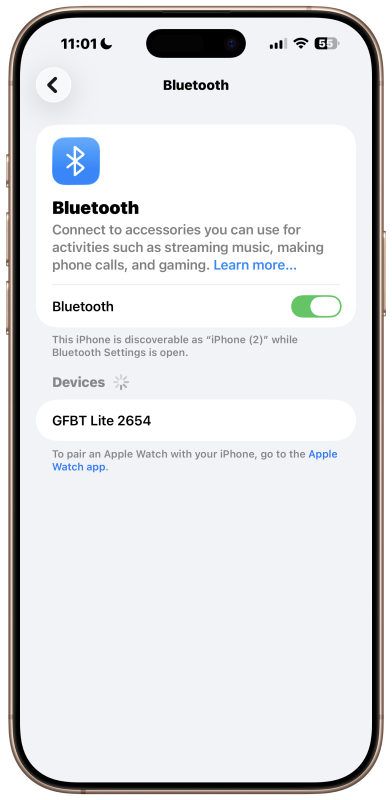
Dann öffne den Bluetooth Einstellungen auf Ihrem iPhone:
Einstellungen > Bluetooth
In der Bluetooth Geräteliste, auswählen GFBT Lite zu verbinden.
Schritt 2: Öffnen Sie die Aker App
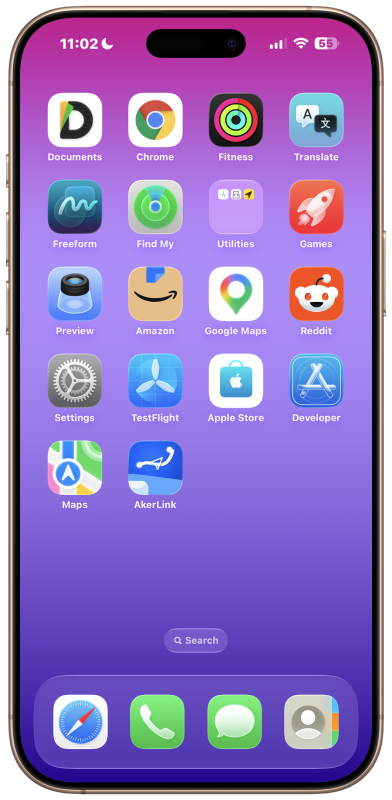
nach GFBT Lite verbunden ist im iPhone Bluetooth Einstellungen, zurück zum Home Screen.
Öffnen Sie die installierten Aker App.
Schritt 3: Tippen Sie auf den Button Nicht verbunden
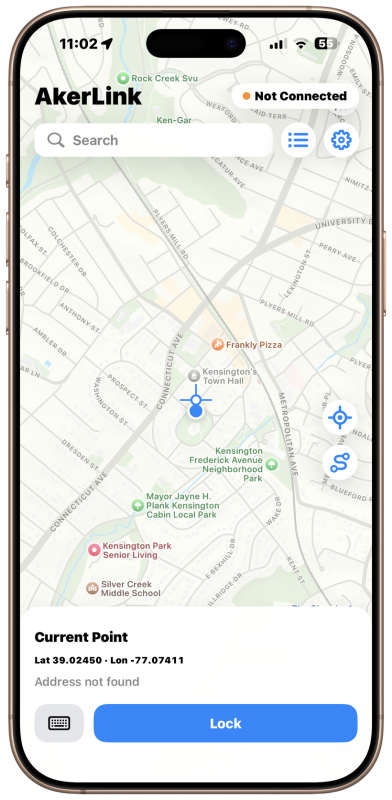
Innerhalb der Aker App tippen Sie auf die nicht verbunden Knopf in der oberen rechten Ecke.
Dadurch wird das Geräteanschlussfeld innerhalb der App geöffnet.
Schritt 4: Verbinden GFBT Lite innerhalb der Aker App
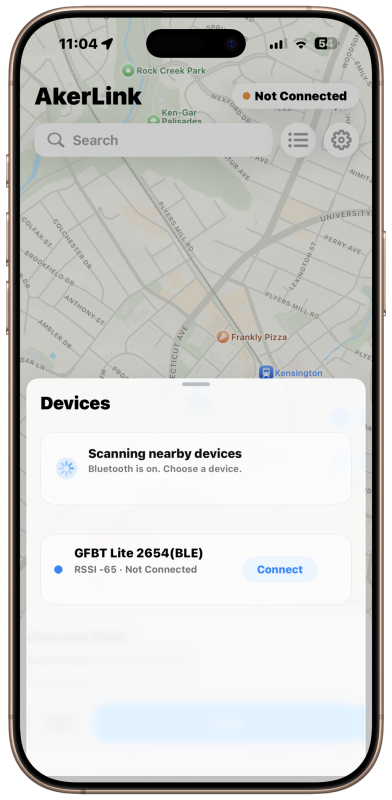
Im Pop-up-Geräte-Panel wählen GFBT Lite und Hahn Konnektor.
Dies ist die zweite Bluetooth Verbindungsschritt.
Erst wenn dieser Schritt abgeschlossen ist, ist GFBT Lite vollständig mit dem iPhone und die Aker App.
Wichtiger Verbindungsauftrag
Das Setup erfordert zwei Bluetooth Verbindungsarbeiten:
1. iPhone Bluetooth Einstellungen > Connect GFBT Lite
2. Aker App > Nicht verbunden > Wählen GFBT Lite > Connect
Überspringen Sie nicht den ersten Verbindungsschritt in iPhone Bluetooth Einstellungen.
Verbinden Sie sich nicht innerhalb der Aker-App, bevor Sie sich anschließen iPhone Bluetooth Einstellungen.
Simulation des Startstandorts
Nach beiden Bluetooth Die Verbindungsschritte sind abgeschlossen, Sie können die Standortsimulation starten:
- Verschieben Sie die Karte in der Aker App.
- Wählen Sie einen Zielpunkt.
- Tape Verriegelung.
Der ausgewählte Standort wird dann für GPS-Standort Simulation.
Detailliertes Video Tutorial
Für eine detailliertere Anleitung sehen Sie sich das Video-Tutorial unten an:
Wenn das Video nicht auf dieser Seite abgespielt wird, öffnen Sie es direkt auf YouTube:
